מחשב איטי לא תמיד אומר שצריך חדש. סדר בדיקות פשוט: הפעלה מחדש, תוכנות ברקע, מקום בדיסק, דפדפן וחום, ומתי באמת שווה לשדרג.
המחשב לוקח דקות להדליק, חלונות נפתחים באיחור, והמאוורר רועש כמו מטוס. הדחף הראשון הוא לחפש מחשב חדש. אבל קנייה כזו עולה כסף, ולא תמיד היא נחוצה. מחשב איטי הוא לעיתים קרובות מחשב עמוס, לא מחשב מת: יותר מדי תוכנות שעולות בהפעלה, דיסק מלא, עדכון שהתעכב, או אבק שחסם את האוורור. במדריך הזה נעבור על סדר בדיקות הגיוני, מהזול והפשוט ביותר ועד לשאלה מתי באמת הגיע הזמן להחליף.
להגדיר מה בדיוק איטי
לפני שמתחילים לתקן, כדאי לדייק את הבעיה. "איטי" יכול להיות כמה דברים שונים, ולכל אחד יש פתרון אחר:
- הפעלה איטית: לוקח זמן רב עד שהמחשב מוכן לשימוש.
- נעילה ותקיעות באמצע עבודה: חלונות שנתקעים, העכבר קופא לשניות.
- איטיות רק בדפדפן: דפים נטענים לאט, והכרטיסיות רבות.
- איטיות בתוכנה מסוימת: למשל עריכת תמונות או עבודה עם קבצים גדולים.
- רעש מאוורר וחום: המחשב מתחמם ומאט את עצמו.
אם האיטיות מופיעה רק בגלישה, ייתכן שהבעיה ברשת ולא במחשב. במקרה כזה כדאי לעבור קודם על בדיקות הבסיס לווי-פיי איטי. אם האיטיות בכל דבר, ממשיכים הלאה.
הפעלה מחדש אמיתית
הרבה אנשים לא מכבים את המחשב אלא רק סוגרים את המכסה, ובמשך שבועות הוא נשאר במצב שינה. תוכנות מצטברות בזיכרון ותקלות קטנות נערמות. הפעלה מחדש מלאה, כזו שנסגרת ונפתחת, מנקה את הזיכרון ומאפשרת התקנת עדכונים שהמתינו. שימו לב: בחלק מהמחשבים כיבוי רגיל אינו כיבוי מלא, אלא מצב שמאיץ את ההפעלה הבאה. האפשרות "הפעל מחדש" היא לרוב זו שמבצעת איפוס אמיתי. אם הבעיה נעלמת אחרי הפעלה מחדש וחוזרת אחרי כמה ימים, זה סימן שתוכנה מסוימת צוברת זיכרון.
מה רץ ברקע ובהפעלה
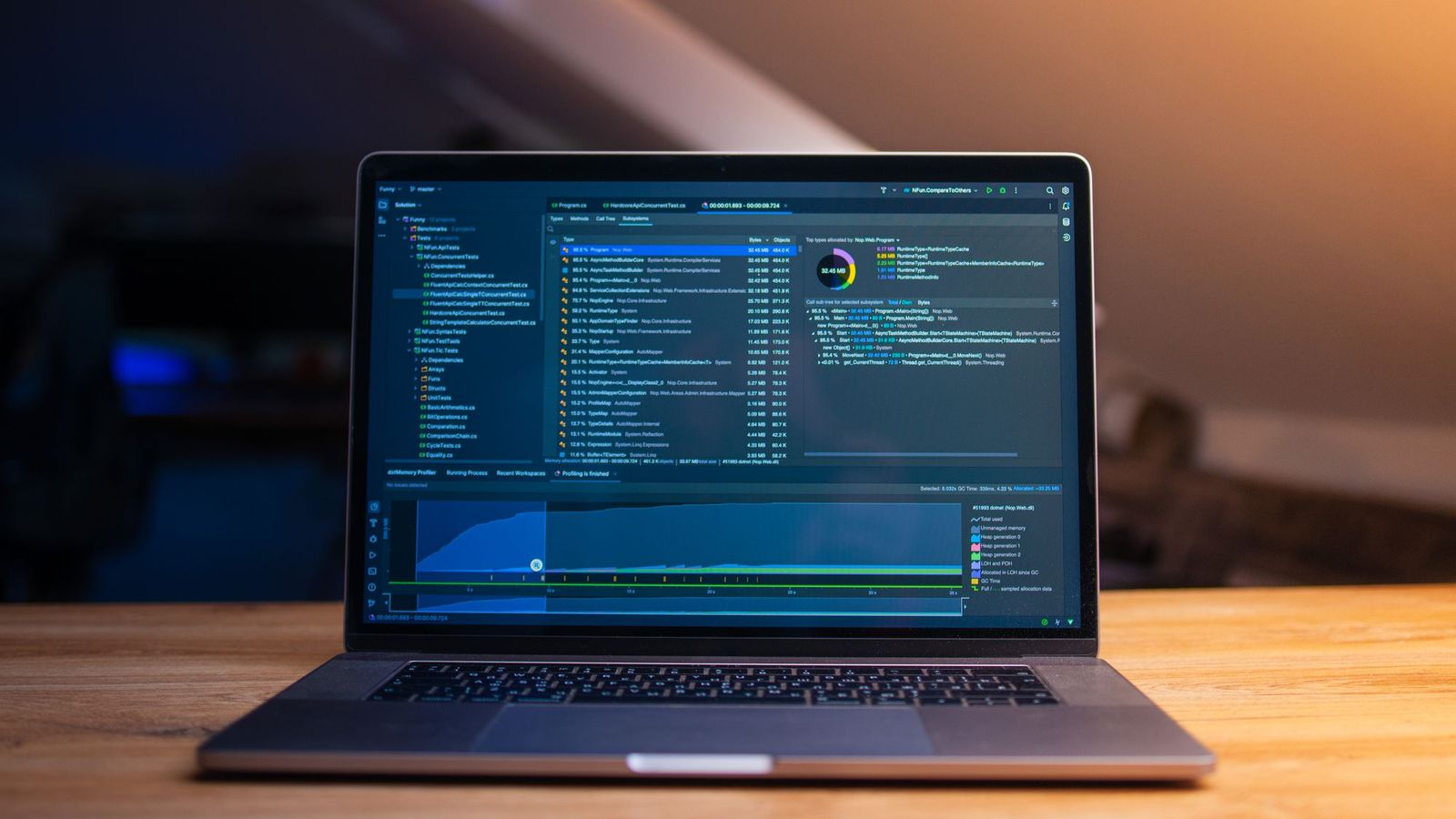
כל מערכת הפעלה כוללת כלי שמציג מה רץ כרגע ומה צורך את המשאבים: המעבד, הזיכרון והדיסק. את שמו ומיקומו אפשר למצוא בעזרה של מערכת ההפעלה, כי הם משתנים בין מערכות. כשפותחים אותו, מסתכלים על אילו תהליכים תופסים אחוז גבוה מהמשאבים לאורך זמן. תוכנה אחת שמנצלת כמעט את כל המעבד היא חשודה: אפשר לסגור אותה ולבדוק אם היא נחוצה.
באותו אזור יש בדרך כלל רשימה של תוכנות שעולות עם הפעלת המחשב. זה אחד המקומות היעילים ביותר לשיפור. רבות מהן לא צריכות להיות שם: עדכוני תוכנות, מערכות הודעות, שירותי ענן שאנחנו לא משתמשים בהם. ההנחיה כאן היא לבטל הפעלה אוטומטית רק למה שמזהים ואינו נחוץ, ולא לגעת בדברים שאין לכם מושג מה הם. ביטול הפעלה אוטומטית לא מוחק את התוכנה, ותמיד אפשר להחזיר.
דיסק מלא ושטח פנוי
מחשב שהכונן שלו כמעט מלא מתקשה לעבוד, כי מערכת ההפעלה צריכה מקום פנוי לקבצים זמניים ולזיכרון וירטואלי. כלל אצבע מקובל הוא להשאיר חלק נכבד מהכונן פנוי, אך אין מספר קבוע שמתאים לכולם, ולכן הסתמכו על ההנחיות של היצרן. כדי לפנות מקום:
- מצאו את הקבצים הגדולים ביותר, כמו סרטונים, הורדות ישנות וגיבויים כפולים.
- הסירו תוכנות שלא השתמשתם בהן זמן רב.
- רוקנו את תיקיית ההורדות ואת סל המחזור, אחרי שוידאתם שאין שם משהו שחשוב לכם.
- העבירו תמונות וסרטונים ישנים לכונן חיצוני או לענן. על ההבדלים בין האפשרויות ראו איזה אחסון מתאים לכם.
לפני שמוחקים משהו שאינכם בטוחים בו, גבו אותו. שיטת גיבוי פשוטה מתוארת במדריך הגיבוי.
דפדפן עמוס ותוספים
הרבה מהאיטיות שאנחנו תופסים כאיטיות של המחשב היא למעשה דפדפן עמוס. עשרות כרטיסיות פתוחות, כל אחת צורכת זיכרון, ותוספים שמורידים את הביצועים. אפשר לנסות: לסגור כרטיסיות שלא בשימוש, להסיר תוספים שלא מכירים או לא צריכים, ולוודא שהדפדפן מעודכן. אם הדפדפן מציע כלי שמראה אילו כרטיסיות צורכות הכי הרבה, כדאי להשתמש בו. תוספים מסוימים גם מהווים סיכון אבטחתי, ולכן ניקוי שלהם משפר גם ביצועים וגם בטיחות.
עדכונים ותוכנות זדוניות
מחשב שלא עודכן זמן רב עלול לפעול לא טוב, ולעיתים עדכון מתקן בדיוק את הבעיה. העדכון עצמו גם מאט את המחשב בזמן שהוא מותקן, ולכן כדאי לתת לו להסתיים. הרחבה על כך במדריך על עדכוני תוכנה.
סיבה נוספת לאיטות היא תוכנה לא רצויה: סרגלי כלים, תוכנות פרסום או תוכנות זדוניות. סימנים אפשריים הם חלונות פרסומת שקופצים בלי סיבה, דף הבית של הדפדפן ששונה, או תוכנות שלא התקנתם. מומלץ להריץ סריקה בעזרת הכלי המובנה במערכת ההפעלה, או בתוכנת אבטחה אמינה שבחרתם בעצמכם. הימנעו מתוכנות "ניקוי מחשב" שמופיעות בפרסומות ומבטיחות פלאים, כי רבות מהן עצמן מזיקות.
חום, אבק ושינויים פיזיים
כשמחשב מתחמם יתר על המידה, הוא מאט את עצמו כדי להגן על הרכיבים. בנייד, אבק שנצבר בפתחי האוורור, ושימוש על מיטה או ספה שחוסמים אוויר, הם גורמים נפוצים. כמה צעדים בטוחים:
- להניח את המחשב על משטח קשה ושטוח.
- לוודא שפתחי האוורור לא חסומים.
- לנקות אבק חיצוני בעדינות, לפי ההנחיות של היצרן.
פתיחת המחשב וניקוי פנימי כרוכים בסיכון, ולכן אם אינכם מנוסים, עדיף לפנות לטכנאי. גם אם אתם מעדיפים לבדוק לבד, אל תפתחו מכשיר שעדיין באחריות בלי לברר אם זה פוגע בה.
מתי כדאי לשדרג חלק ומתי להחליף מחשב
אחרי כל הבדיקות, אם המחשב עדיין איטי, מגיע שלב ההחלטה. לפעמים שדרוג אחד חכם משנה הרבה: הוספת זיכרון, או החלפת כונן ישן בכונן מהיר יותר. האפשרויות תלויות בדגם, ובחלק מהמחשבים הניידים הרכיבים מולחמים ואי אפשר לשדרג. כדי לברר, חפשו את הדגם המדויק באתר היצרן או התייעצו עם טכנאי. כמה נקודות לשיקול:
- אם התוכנות שאתם צריכים כבר אינן נתמכות במחשב או שהמערכת לא מקבלת עדכוני אבטחה, ייתכן שהחלפה כבר נחוצה.
- אם עלות השדרוג והתיקון קרובה לעלות מחשב חדש, כדאי להשוות. כאן עוזר המדריך על השוואת הצעות.
- אם אתם משתמשים במחשב לדברים פשוטים כמו גלישה ומסמכים, ייתכן שאפילו מחשב צנוע יספיק, וכך אפשר להימנע מהוצאה גדולה.
לפני כל החלפה, גבו את כל מה שחשוב ושמרו את פרטי הכניסה למה שאתם משתמשים בו.
סיכום
מחשב איטי לא תמיד אומר שצריך מחשב חדש. מגדירים מה איטי, מפעילים מחדש באמת, בודקים מה רץ ברקע ובהפעלה, מפנים מקום בכונן, מנקים את הדפדפן, מעדכנים וסורקים לתוכנות לא רצויות, ובודקים חום ואוורור. רק אחר כך שוקלים שדרוג או החלפה. שמות הכלים והאפשרויות משתנים בין מערכות ההפעלה, ולכן כדאי לעיין בעזרה של היצרן או של מערכת ההפעלה.
שאלות נפוצות
האם הפעלה מחדש באמת עוזרת?
כן, לעיתים קרובות. הפעלה מחדש מנקה את הזיכרון ומאפשרת התקנת עדכונים שהמתינו. כדאי לבחור באפשרות הפעלה מחדש ולא רק לסגור את המכסה.
האם אפשר למחוק תוכנות ההפעלה האוטומטית?
אפשר לבטל הפעלה אוטומטית רק לתוכנות שמכירים ואינן נחוצות. הביטול לא מוחק את התוכנה, וניתן להחזיר אותו. אם אינכם בטוחים מה תוכנה עושה, השאירו אותה.
האם תוכנות ניקוי מחשב שמפרסמים באינטרנט שוות משהו?
בדרך כלל לא. רבות מהן מציגות אזהרות מפוחדות ומנסות לגבות כסף, וחלקן מזיקות. עדיף להשתמש בכלים המובנים במערכת ההפעלה ובתוכנת אבטחה שבחרתם בעצמכם.
מתי כדאי להחליף מחשב ולא לשדרג?
כשהמערכת כבר לא מקבלת עדכונים, כשהתוכנות הנחוצות לא נתמכות, או כשעלות השדרוג קרובה לעלות מחשב חדש. גם האפשרות לשדרג תלויה בדגם, ולכן בודקים אצל היצרן.